

AI 摘要 / 核心观点
Sync Vault 插件通过“开启协作”功能为 Obsidian 引入了强大的实时多人协作能力。用户可通过配置加密房间(房间名与密码)实现多设备安全接入。核心技术采用 CRDT(无冲突复制数据类型)算法,确保多端编辑内容实时同步且保持最终一致性。系统内置本地修订历史功能(快捷键 Ctrl+Shift+H 可随时恢复),并提供直观的设备管理界面,支持连接状态监控与灵活的断开/退出机制。该方案有效解决了 Obsidian 团队协作中的实时同步与数据冲突难题,是构建协作化知识库的核心技术实现。
设备管理
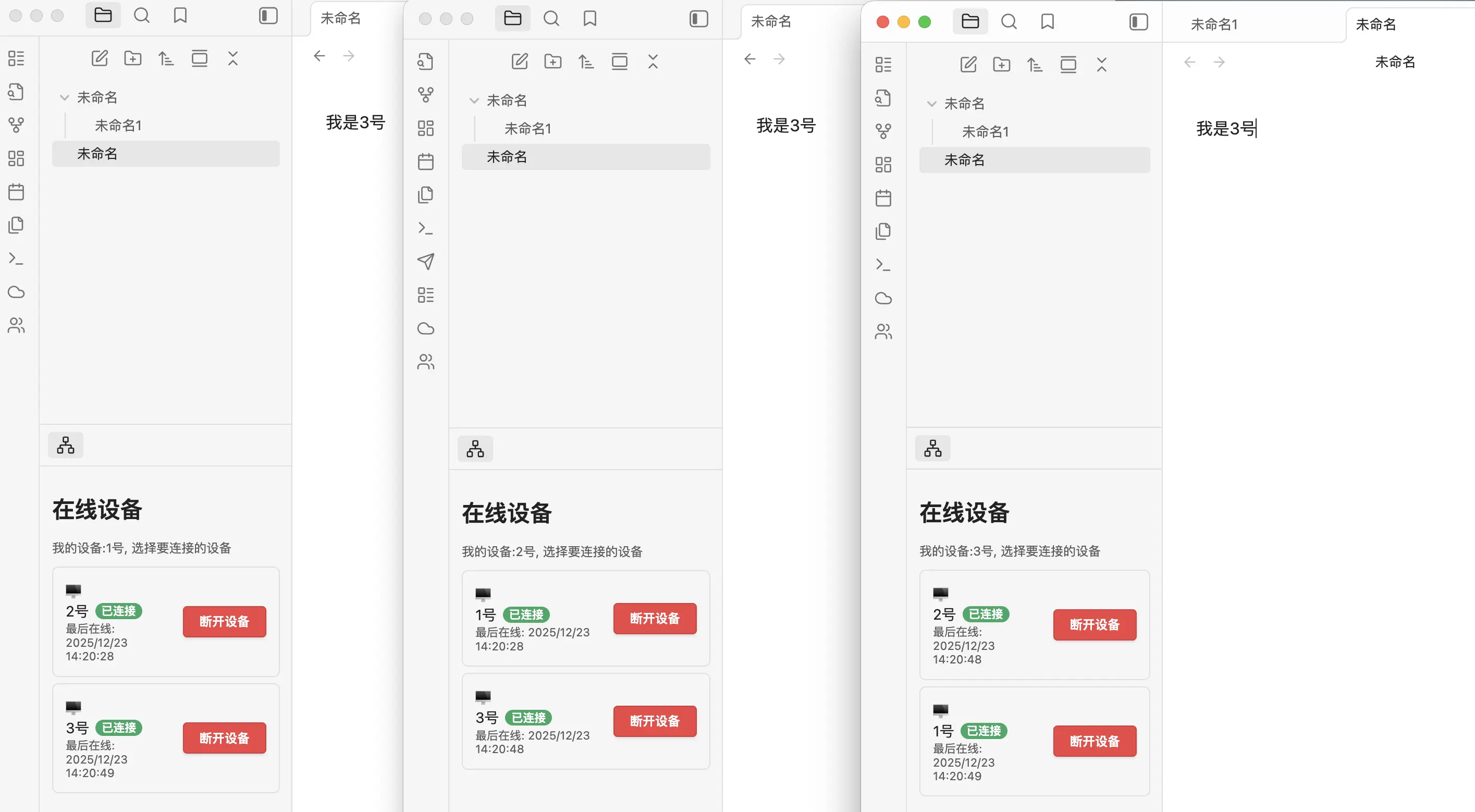
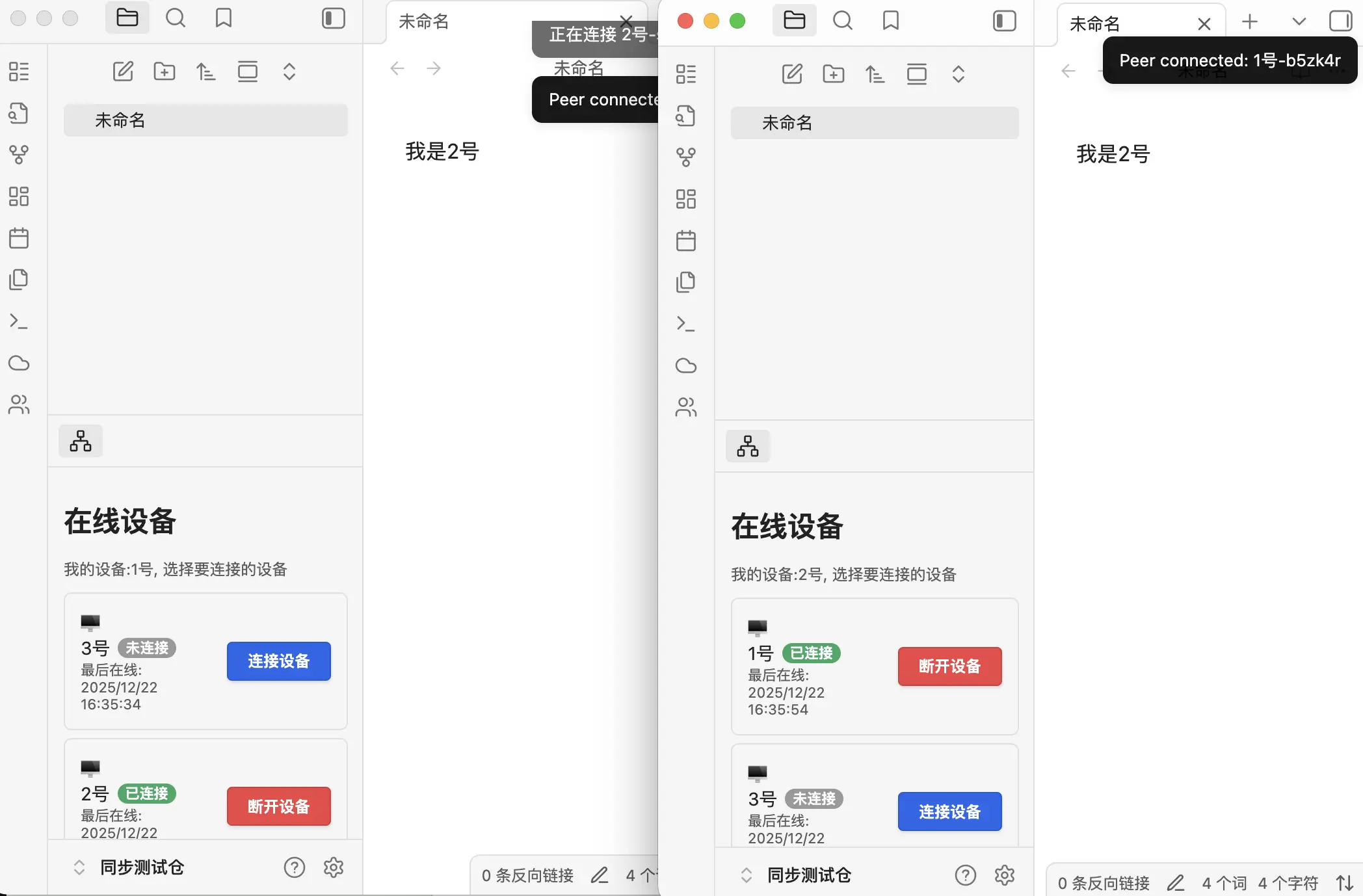
点击此处 安装插件,让Obsidian展现出多人协作的能力。先看一下设备管理界面,下图中的设备正在进行初次连接。
开启协作
从插件市场安装插件后,进入【高级功能】-【开启协作】。

然后,点击同步设置,配置相关的参数(都是可选的):
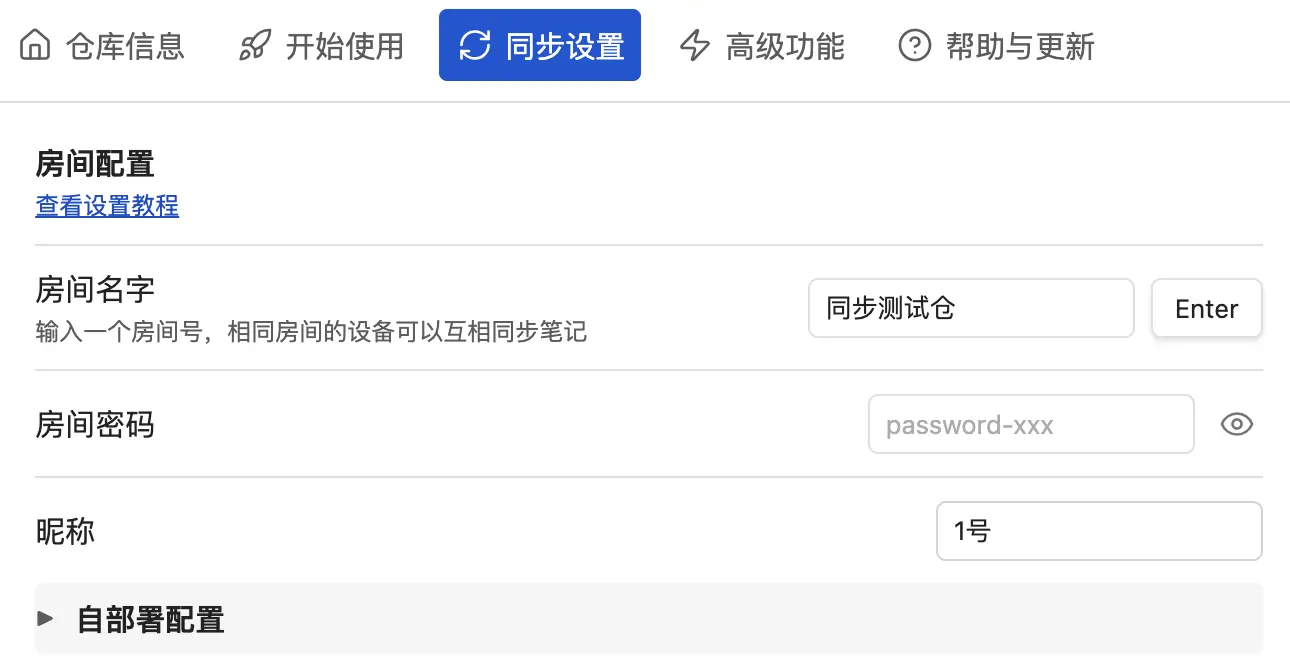
- 房间名字:给共同工作的地方取一个名字。
- 房间密码:如果要加密,设置一个密码,只有密码相同才可以加入房间。
- 昵称:想要显示的名字,默认会随机生成。
点击 Enter 进入房间。
选择协作设备
成功进入房间后,点击侧边栏👥图标,就可以看到本文开头的设备管理界面,选择想要协作的设备进行连接即可。如果连接成功,那么两个设备上都能看到对方的设备为 已连接 状态。
协作的逻辑
初次连接
发起连接的一方为接收方,如果对方内容和自己不同,会用对方内容覆盖自己的内容。
编辑文章
本端编辑文章会自动在本地生成修订历史(可随时恢复,快捷键 Ctrl+Shift+H可打开修订历史视图)。
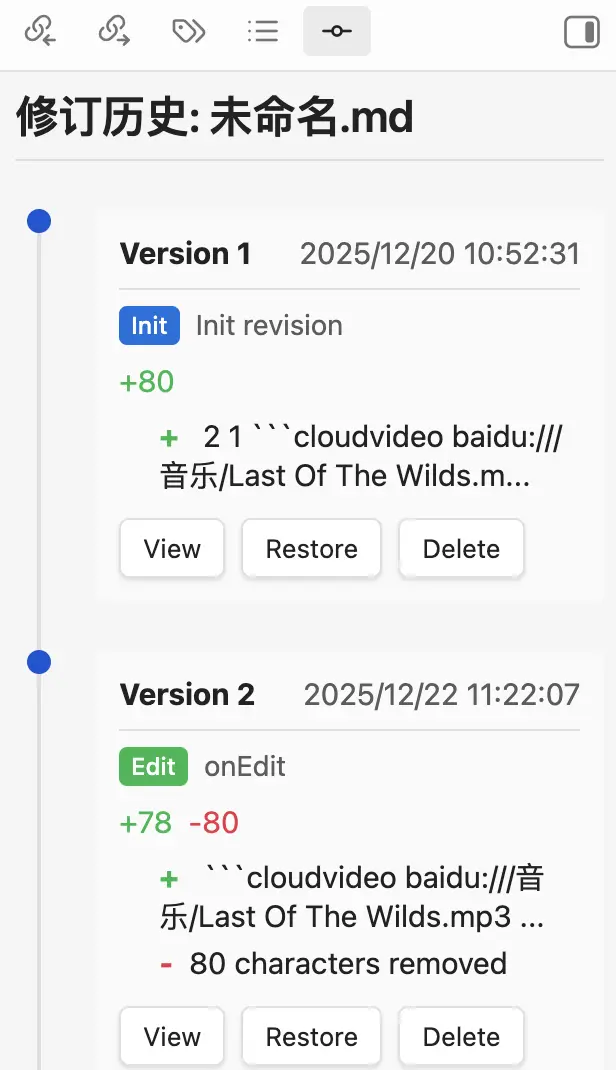
文章编辑后会自动同步到当前连接的设备,所有设备会通过CRDT机制实时看到一样的内容。
退出协同
暂时离开:在设备管理界面中,点击断开设备将会暂时断开和对应设备的连接,但是当前设备依旧在房间中,再次点击连接设备即可重新连接。
彻底离开:关闭【高级功能】-【开启协作】,则会退出当前房间,断开和所有设备的连接。