

AI 摘要 / 核心观点
面向 Obsidian 的云盘视频笔记,支持百度网盘、阿里云盘、夸克网盘、OneDrive视频播放、批量添加视频、实时标注、Markdown 自动生成与时间戳跳转。用户可在独立播放器中边看边记,笔记默认保存到 Video Notes 目录,支持后续编辑、删除与回看定位。 同时,Sync Vault 支持将百度 AI / 夸克 AI 智能笔记一键转换为统一的 Sync Vault 视频笔记格式,可通过 Obsidian 命令面板或 Video Note Skill 完成。适合课程学习、知识复盘和视频内容结构化沉淀。
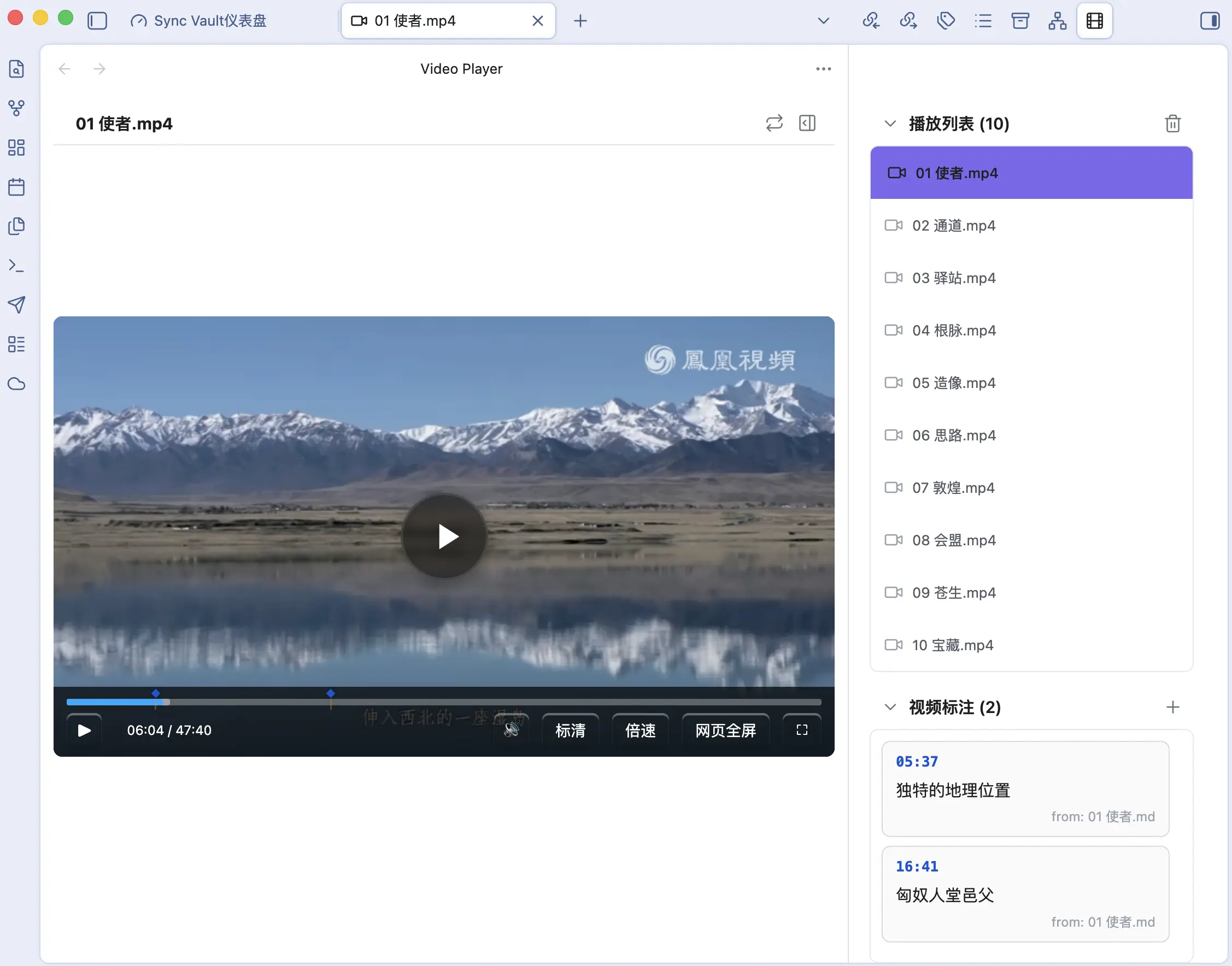
基于 Sync Vault 实现的视频笔记主要涉及两个页面:
- 独立的视频播放器页面。
- 生成的视频笔记。(为原始 markdown 文件)
播放视频
关于打开视频播放器,请参考
如何基于Obsidian和百度网盘做视频笔记
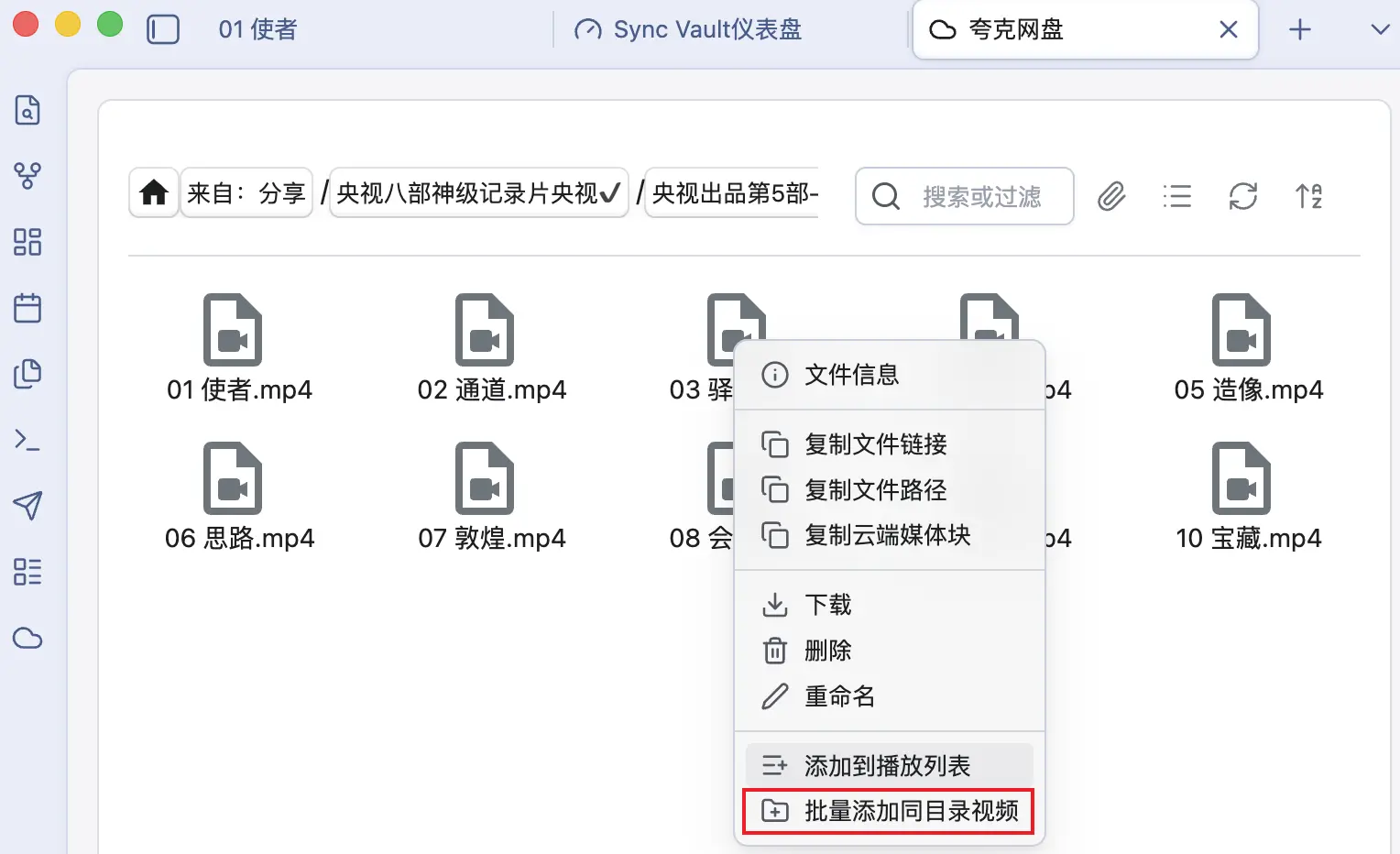
Sync Vault 支持一键添加当前目录所有视频到播放列表,操作路径为:【云盘浏览器】-【视频文件右键菜单】-【批量添加同目录视频】,点击视频文件即可打开上述播放界面。
添加视频标注
如上图所示是一个基于 Sync Vault + 夸克网盘 实现的批量观看视频(独立视频播放器),并生成视频笔记的场景。在观看视频的同时,点击视频标注侧边栏的加号按钮,会出现如下弹窗。
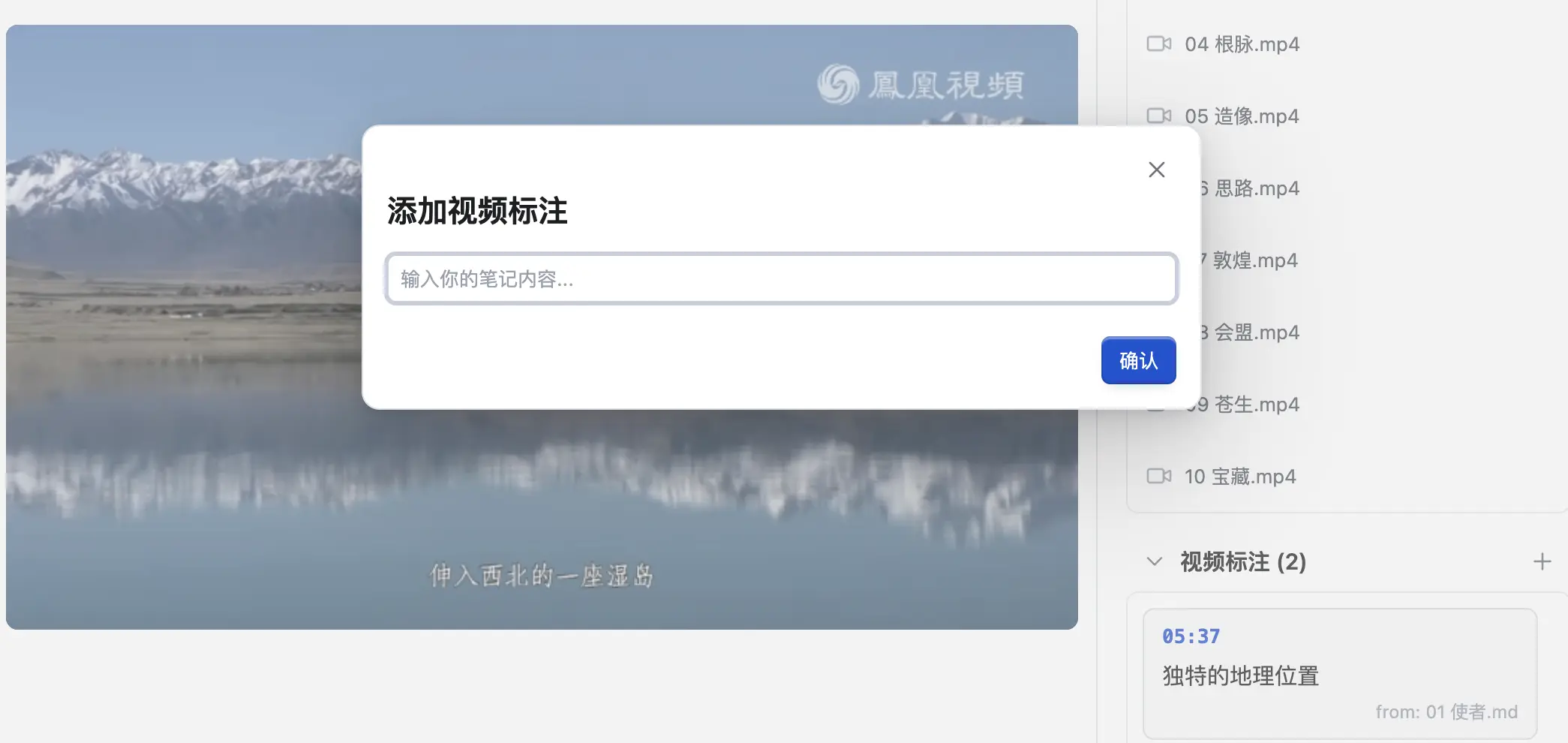
在输入框中写入标注内容,点击确认,即完成了视频标注。
修改视频标注
生成的视频笔记默认位于:Video Notes 目录下的视频同名文件中。笔记格式为 markdown 文件,修改时间戳所在行的内容即修改了对应时间戳的视频标注。
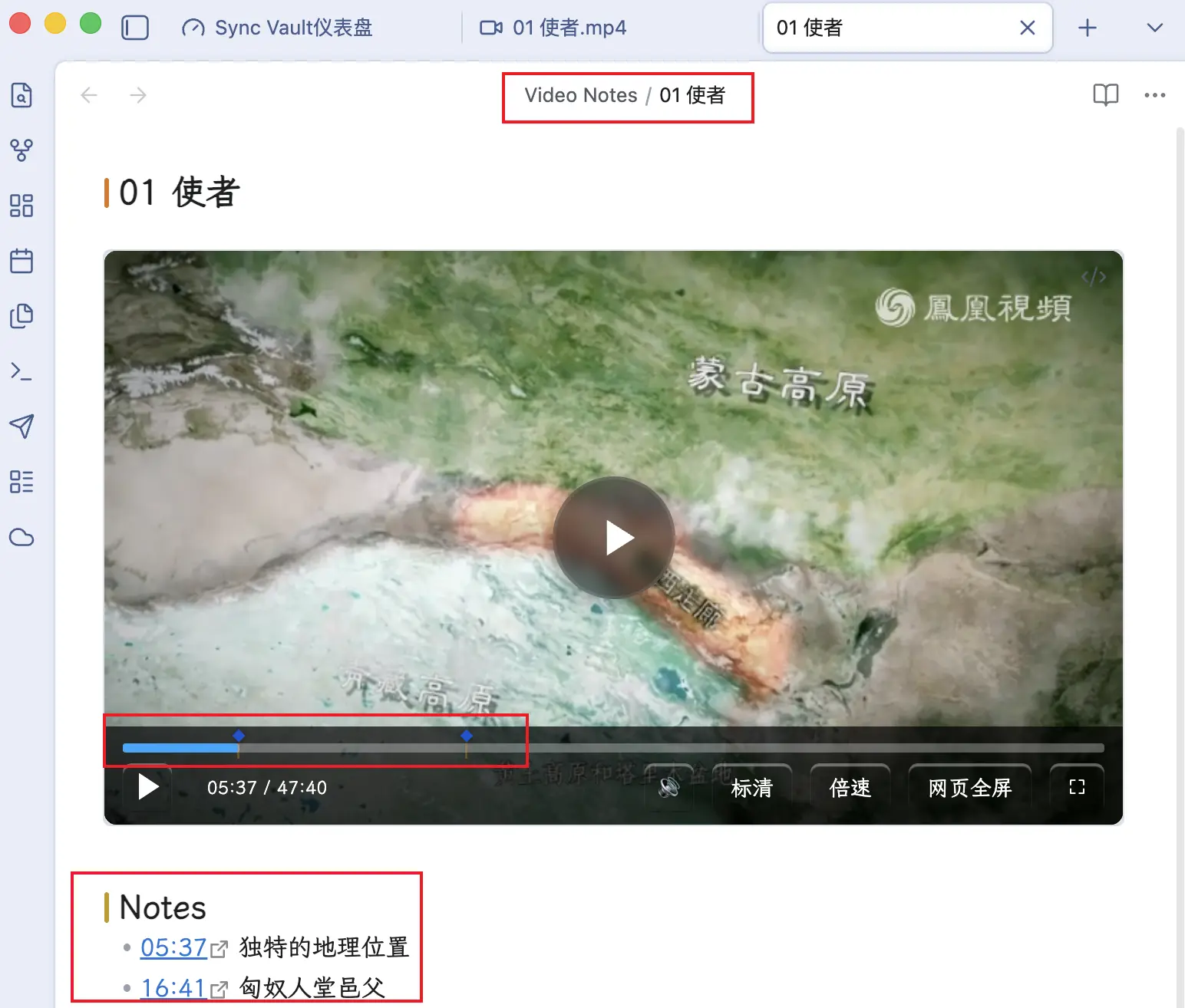
删除视频标注
类似修改视频标注,只需删除时间戳所在行即删除了对应时间戳的视频标注。
跳转到标注
- 视频标注侧边栏:点击视频标注卡片。
- 视频播放器工具栏:点击 菱形 标注。
- 视频笔记:点击 视频标记时间戳。
一键转换百度AI/夸克AI智能笔记
有两种方式可以将 百度AI 或者 夸克AI 的视频笔记转换成 Sync Vault 视频笔记。
- Obsidian 命令。
- Sync Vault Video Note Skill。
Obsidian 命令
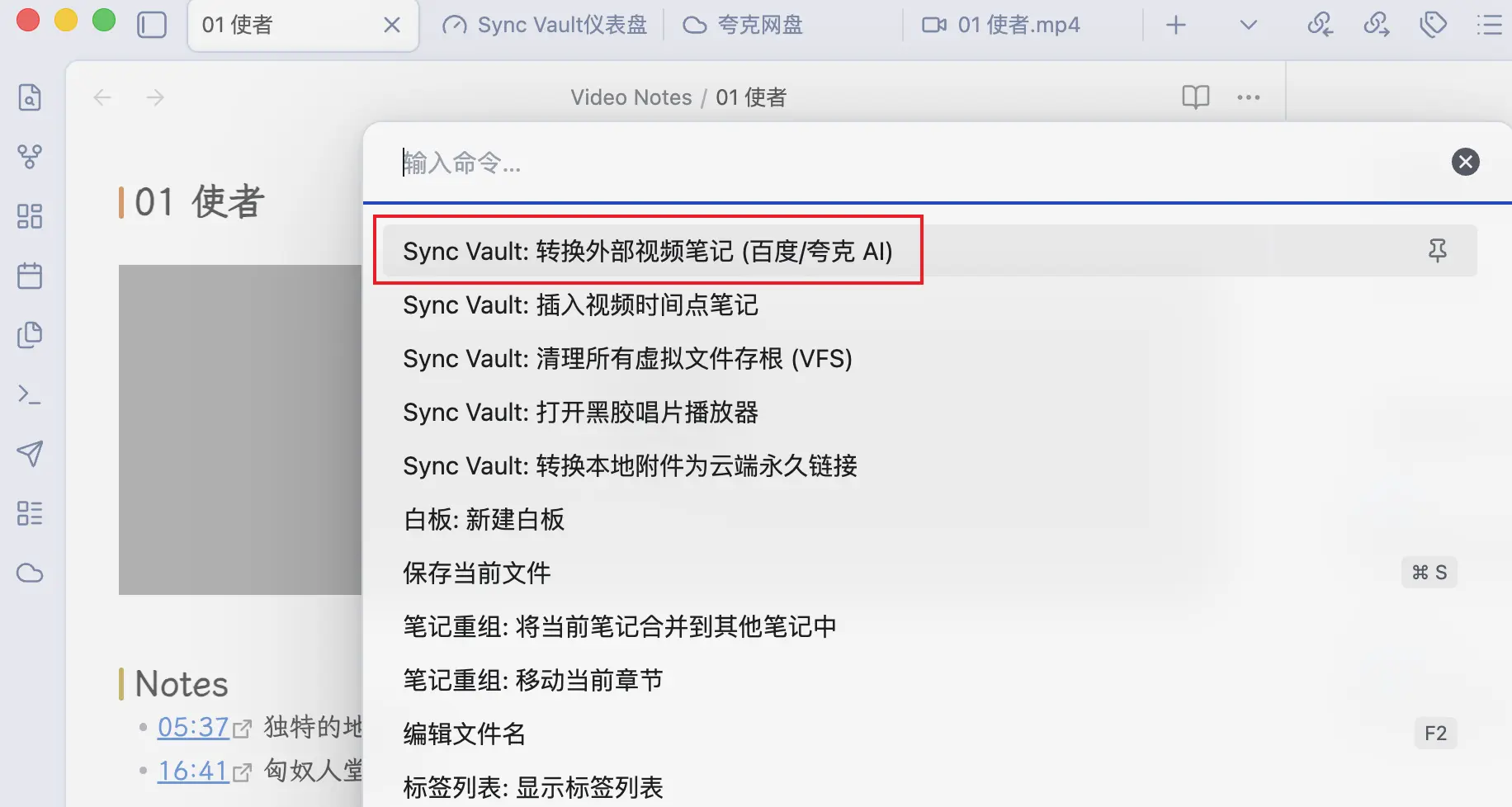
将 百度AI 或者 夸克AI 生成的智能笔记 复制/粘贴 到 Obsidian 笔记中,选中粘贴的内容后唤出 Obsidian 命令界面,找到 转换外部视频笔记 命令。点击即可生成 Sync Vault 格式的视频笔记。
Sync Vault Video Note Skill
Cloud Code 或者 其他 Agent,结合 Sync Vault Video Note Skill,同样可以方便地转换 百度AI 或者 夸克 AI 的智能视频笔记。
