

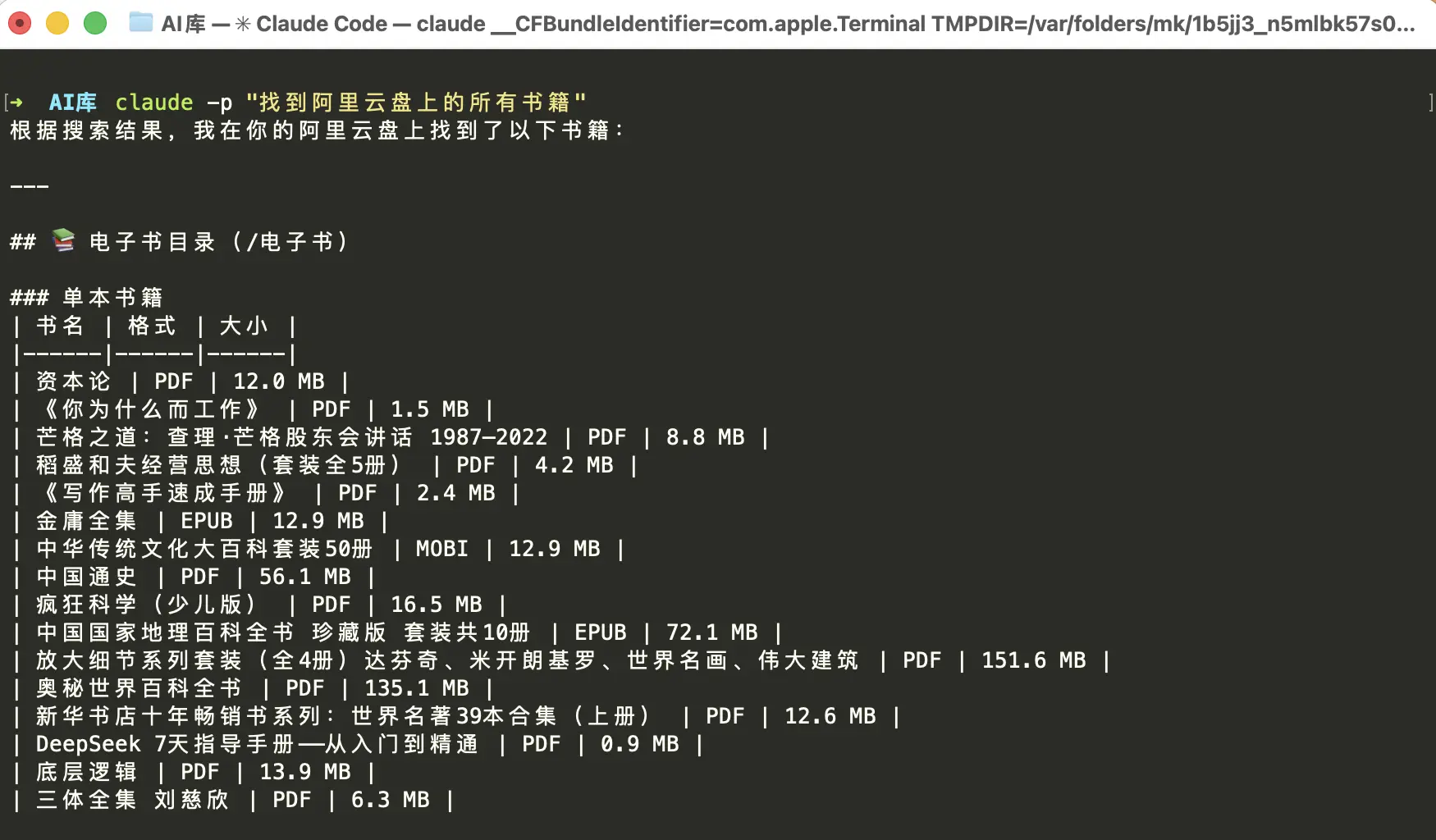
摘要: 通过 SyncVault MCP,让Claude Code访问网盘资源,理解网盘内容,打造私人AI知识助手。
Sync Vault MCP介绍
Model Context Protocol (MCP) 是 Anthropic 推出的一个开放标准,旨在让 AI 模型能够以安全、标准化的方式访问外部数据。
我们在 Obsidian Sync Vault 插件中内置了一个轻量级的 MCP Server。它就像一个翻译官,把你的 Obsidian 仓库和绑定的云盘,变成 AI 可以理解的“工具”。
工具调用能力
1. search_cloud_files
AI 可以直接搜索你绑定的网盘(支持阿里云盘、百度网盘、OneDrive 等)。
用户: “帮我找一下网盘里关于 Rust 语言的书。”
AI: (调用工具) 找到了 `/技术书籍/Rust/Rust程序设计.pdf` 和 `/归档/Rust实战.pdf`。
2. list_cloud_files
列举指定路径下的项目。
3. read_cloud_file
这是最激动人心的功能。AI 可以 直接读取 云端文件的内容,无需你下载到本地。
- 智能流式读取:对于 500MB 的 PDF,AI 不会傻傻地下载整个文件。Sync Vault 实现了智能分片(Range Request),AI 可以只读取前 50KB 生成摘要,或者精准读取某一章。
- 格式自适应:自动提取 PDF 文本,解析 Markdown、代码文件。
4. get_cloud_account_info
获取账户信息,比如当前剩余空间等。
5. create_cloud_file
创建云端文件或文件夹。
6. delete_cloud_file
删除云端文件或文件夹。
7. move_cloud_file
移动云端文件或文件夹。
8. rename_cloud_file
重命名云端文件或文件夹。
9. download_cloud_file
下载云端文件。
10. upload_cloud_file
上传文件到云盘。
11. get_ignored_files
获取当前忽略同步的文件列表。
12. baidu_semantics_search(百度专属)
按照语义搜索文件。
13. baidu_sharelink_set(百度专属)
创建分享链接。
14. baidu_upload_by_url(百度专属)
把指定链接地址的文件上传到网盘,比如一个网络中的pdf文件下载地址,告诉AI后能自动保存到网盘。
实战演示:打造“无限”第二大脑
场景一:即时知识调取
你正在写一篇关于“心流”的文章,记得网盘里存过一本《Flow: The Psychology of Optimal Experience》,但懒得去翻文件夹。
- 你: “读取我网盘里的《Flow》这本书,总结米哈里关于‘挑战与技能平衡’的论述。”
- AI: (搜索 -> 读取 PDF -> 提取文本) “根据书中的图表,当挑战水平高且技能水平也高时,人会进入心流状态…”
全程耗时 5 秒,你甚至没有打开网盘客户端。
场景二:代码合规性检查
团队的《后端开发规范 v2.0.pdf》存放在公司的阿里云盘共享文件夹中。
- 你 (在 Cursor 中): “检查当前 `user_service.ts` 的代码风格是否符合云端《后端开发规范》的要求。”
- AI: (读取云端规范) “检测到你使用了 `var` 声明变量,根据规范第 3.1 条,应强制使用 `const` 或 `let`。”
如何配置
- 安装插件: 在 Obsidian 中安装最新版,点击 插件市场安装 或者 手动下载安装。
- 授权网盘: 在插件设置中配置你的阿里云盘(或者百度网盘、OneDrive等)。
- 开启 MCP: 进入 【Sync Vault设置】 -> 【MCP】,打开 MCP Server 开关。
- 连接 AI。
下面是不同客户端的连接方式。
Claude Code CLI
在 .claude/mcp.json 中添加如下代码:
{
  "mcpServers": {
    "sync-vault-mcp": {
      "type": "sse",
        "url": "http://127.0.0.1:3000/sse"
      }
  }
}
Claude Desktop
Claude Desktop由于只支持 STDIO 方式接入MCP Server,可选择桥接器转接 Sync Vault MCP,这里可以选择
sse-bridge
npm install -g @mcpwizard/sse-bridge安装sse-bridge。- 在 Claude Desktop 【设置】-【开发者】中点击编辑配置按钮,复制粘贴以下代码:
{
  "mcpServers": {
    "sync-vault-mcp": {
      "command": "npx",
      "args": [
        "@mcpwizard/sse-bridge",
        "http://127.0.0.1:3000/sse"
      ]
    }
  }
}
OpenCode
这里以项目级配置为例,更多配置方法请参考 OpenCode配置。
在项目根目录的 .opencode/opencode.json中写入如下内容:
{
  "$schema": "https://opencode.ai/config.json",
  "mcp": {
    "sync-vault-mcp": {
      "type": "remote",
      "url": "http://127.0.0.1:3000/sse",
      "enabled": true
    }
  }
}
Cursor/Trae
在 Cursor/Trae 的MCP设置中,选择手动添加 MCP Server(Sync Vault MCP 默认 `http://127.0.0.1:3000/sse`)。
{
  "mcpServers": {
    "sync-vault-mcp": {
      "type": "sse",
        "url": "http://127.0.0.1:3000/sse"
      }
  }
}
结语
Sync Vault 不仅仅是一个同步工具,它正在进化为你数字资产的 API 接口。通过 MCP,我们将沉睡在网盘里的数据变成了 AI 的燃料。
欢迎体验,让你的知识库“活”起来!点击获取专业版解锁所有MCP特性。
